"새 스마트폰을 개통했는데 무엇부터 바꿔야 할지 막막하신가요?"
"기본 설정 그대로 뒀다가 배터리가 빨리 달거나 데이터가 낭비되지는 않을까 걱정되시나요?"
새 스마트폰을 개통한 뒤 기본 상태 그대로 사용하면 디스플레이의 성능을 100% 활용하지 못하거나, 불필요한 광고 및 알림으로 인해 전력과 데이터가 소비될 수 있습니다.
구글에서 IT 유저들이 가장 많이 검색하는 스마트폰 구매 후 반드시 해야 하는 필수 초기 설정과 숨은 알짜 기능을 차근차근 정리해 드립니다!
1. 3분 만에 끝내는 필수 초기 설정 4가지
새 기기를 켜자마자 가장 먼저 변경해 두어야 할 기본 시스템 설정입니다.
**[설정] \rightarrow [디스플레이] \rightarrow [부드러운 화면 전환]**으로 이동하여 **'최적화(또는 가변/120Hz)'**로 설정하세요. 화면 스크롤이 한층 부드러워집니다.
고성능 모델의 경우 초기 설정이 FHD+로 낮게 잡혀있는 경우가 많습니다. **[설정] \rightarrow [디스플레이] \rightarrow [화면 해상도]**에서 **WQHD+(또는 최상위 해상도)**로 변경하면 선명한 화질을 즐길 수 있습니다.
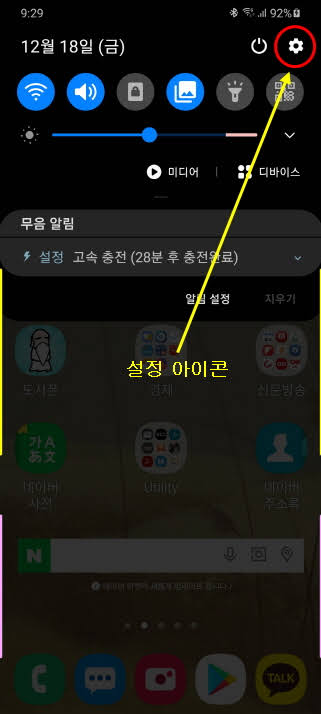
상단 알림창을 아래로 내려 **[설정] \rightarrow [알림] \rightarrow [고급 설정]**에서 **'배터리 잔량 표시(%)'**를 활성화하고, 상태표시줄 알림을 깔끔하게 정리하세요.
[설정] \rightarrow [보안 및 개인정보 보호] \rightarrow [개인정보 보호] 메뉴에서 개인 맞춤형 광고 및 진단 데이터 보낼 옵션을 비활성화하여 불필요한 백그라운드 데이터 차단을 권장합니다.
2. 알아두면 유용한 스마트폰 숨은 기능 TOP 3
기본 설정 외에도 일상에서 생산성을 극대화해 주는 유용한 기능들입니다.
- 측면 버튼(전원 키) 앱 실행 변경
- 설정 경로: [설정] \rightarrow [유용한 기능] \rightarrow [측면 버튼]
- 전원 버튼을 길게 누르면 인공지능 비서 대신 '전원 끄기 메뉴'가 뜨도록 변경하거나, 두 번 연속 눌렀을 때 '카메라' 또는 자주 쓰는 앱(카카오톡, 금융 앱 등)이 바로 열리도록 지정할 수 있습니다.
- 소리 및 진동 동시 설정 & 앱별 소리 분리 제어
- 설정 경로: [설정] \rightarrow [소리 및 진동] \rightarrow [앱별 소리 분리 제어]
- 내비게이션 음성은 차량 스피커로 내보내고, 음악은 스마트폰 스피커로 듣는 등 앱마다 소리 출력 장치를 다르게 지정할 수 있습니다.
- 화면 캡처 후 툴바 자동 숨기기 및 원본 삭제
- 설정 경로: [설정] \rightarrow [유용한 기능] \rightarrow [화면 캡처 및 화면 녹화]
- 캡처를 자주 하는 분이라면 캡처 후 생성되는 하단 툴바나 편집 후 남는 원본 이미지를 자동으로 정리해 주는 기능을 켜두면 갤러리 용량을 아낄 수 있습니다.
💡 한 줄 요약 체크리스트!
- 화면 성능: 120Hz 주사율 및 최고 해상도 설정으로 디스플레이 성능 극대화!
- 개인정보: 불필요한 맞춤형 광고 및 진단 데이터 수집 비활성화!
- 편의성: 측면 버튼 숏컷 지정과 앱별 소리 분리 제어로 편의성 업그레이드!
새 스마트폰을 구매하셨다면 지금 바로 3분만 투자해서 나에게 딱 맞는 최적의 환경을 구축해 보세요!
'IT 이야기' 카테고리의 다른 글
| [IT/보안] "내 계정이 털렸다고?" 네이버·구글 해킹 방지 및 기기 전체 로그아웃 방법 (0) | 2026.08.28 |
|---|---|
| [IT/보안] 스마트폰 스팸 문자 차단 및 보이스피싱 예방 필수 보안 설정 총정리 (0) | 2026.08.28 |
| [IT/꿀팁] 스마트폰 배터리 수명 늘리는 법: 오래 쓰는 핵심 설정 4가지 (0) | 2026.08.27 |
| [여행/재테크] "환전 수수료 0원!" 대표 트래블카드 3종 완벽 비교 & 해외 결제 꿀팁 (0) | 2026.08.27 |
| [IT/꿀팁] "스마트폰 용량 부족 해결!" 카카오톡 데이터 정리로 속도 올리는 초간단 방법 (0) | 2026.08.27 |