"내가 로그인하지 않은 타지역이나 해외에서 로그인 시도가 있었다는 문자를 받으셨나요?"
"예전에 로그인해 둔 PC방이나 카페 노트북에 내 계정이 그대로 남아있을까 봐 불안하신가요?"
포털 사이트와 구글 계정에는 개인 메일, 결제 수단, 저장된 사진 및 파일 등 중요한 개인정보가 가득합니다. 만약 계정이 해킹되거나 원격 기기에 로그인 상태로 방치되면 정보 유출은 물론 타인에게 스팸 메일이 발송되는 2차 피해로 이어질 수 있습니다.
오늘은 클릭 한 번으로 원격에서 모든 기기를 로그아웃시키는 방법과 해킹을 사전에 차단하는 필수 보안 설정을 안내해 드립니다!
1. 타인 기기에서 원격으로 '전체 로그아웃'하는 법
공공장소나 외부 PC에서 로그인한 후 깜빡하고 로그아웃을 안 했다면, 내 스마트폰으로 언제든지 원격 로그아웃을 진행할 수 있습니다.
① 네이버(Naver) 원격 전체 로그아웃
- 네이버 앱 실행 후 왼쪽 상단 [三 (메뉴)] 클릭 후 [내 프로필/아이디]를 누릅니다.
- [보안설정] 메뉴로 진입합니다.
- [내 푸시 알림/로그인 관리] $\rightarrow$ [로그인 목록 확인 및 관리]를 선택합니다.
- 현재 로그인된 기기 목록을 확인한 뒤 [원격 로그아웃] 또는 [전체 로그아웃]을 클릭합니다.
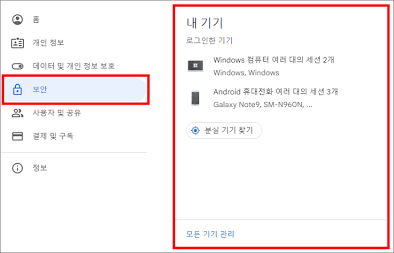
② 구글(Google) 원격 전체 로그아웃
- 스마트폰 [설정] $\rightarrow$ [Google] $\rightarrow$ [Google 계정 관리]로 이동합니다.
- 상단 탭에서 [보안]을 선택합니다.
- 화면을 아래로 내려 [내 기기] $\rightarrow$ [모든 기기 관리]를 클릭합니다.
- 내가 쓰지 않는 기기나 의심스러운 기기를 선택한 후 [로그아웃]을 누릅니다.
2. 계정 해킹을 원천 차단하는 필수 보안 설정 3가지
단순히 비밀번호만 바꾸는 것보다 아래 3가지 설정을 활성화해 두는 것이 훨씬 안전합니다.
비밀번호를 올바르게 입력하더라도 내 스마트폰으로 전송된 승인 알림이나 인증번호를 입력해야만 로그인되도록 설정하세요. 무단 접속을 거의 완벽하게 방지합니다.
네이버와 구글 모두 '해외 로그인 차단' 및 '타지역 로그인 차단' 기능을 제공합니다. 지정한 지역 외에서 시도되는 접속을 자동 거부합니다.
공용 PC나 PC방 등 타인의 컴퓨터에서 로그인할 때는 비밀번호를 직접 입력하지 말고, 네이버 앱의 '일회용 번호 생성' 또는 QR 코드 로그인을 이용하세요.
💡 한 줄 요약 체크리스트!
- 주기적 점검: 내 로그인 관리 메뉴에서 모르는 기기나 장소가 있는지 매월 확인!
- 보안 강화: 2단계 인증과 해외 로그인 차단 설정은 필수 선택!
- 공공 PC: 비밀번호 직접 입력 대신 일회용 번호 및 QR 코드 로그인 활용!
소중한 내 개인정보와 계정을 지키기 위해 지금 바로 보안 설정을 점검해 보세요!
'IT 이야기' 카테고리의 다른 글
| [IT/보안] 카카오톡 계정 보안 점검 및 연결된 서비스/기기 원격 관리 방법 (0) | 2026.08.29 |
|---|---|
| [IT/보안] 인스타그램 계정 해킹 예방, 비밀번호 변경 및 계정 일시 정지·탈퇴 완벽 가이드 (0) | 2026.08.29 |
| [IT/보안] 스마트폰 스팸 문자 차단 및 보이스피싱 예방 필수 보안 설정 총정리 (0) | 2026.08.28 |
| [IT/꿀팁] 스마트폰 새 기기 구매 후 필수 초기 설정 & 숨은 유용한 기능 총정리 (0) | 2026.08.28 |
| [IT/꿀팁] 스마트폰 배터리 수명 늘리는 법: 오래 쓰는 핵심 설정 4가지 (0) | 2026.08.27 |
