"스마트폰 용량이 부족해서 사진이나 앱을 못 받으시나요?"
"카카오톡을 열 때마다 느려지거나 먹통이 되는 현상이 있으신가요?"
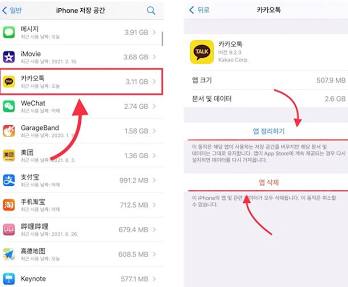
매일 사용하는 필수 앱 카카오톡은 오고 가는 사진, 동영상, 음성 메시지 등이 쌓이면서 혼자서 10GB~20GB 이상의 저장 공간을 차지하는 원인이 되기도 합니다.
대화 내용을 잃어버리지 않고 임시 저장 데이터(캐시)와 특정 채팅방의 대용량 파일만 쏙 골라 정리하여 스마트폰 용량을 확보하는 방법을 안내해 드립니다!
1. 10초 만에 끝나는 '전체 캐시 데이터 삭제' (대화방 유지)
카카오톡의 캐시 데이터는 사진이나 동영상을 빠르게 보여주기 위해 임시로 저장해 둔 파일입니다. 이 데이터를 삭제해도 채팅방의 대화 내용이나 다운로드한 사진은 지워지지 않으니 안심하고 진행하셔도 됩니다.
카카오톡 앱을 실행한 후 우측 상단의 **[톱니바퀴 아이콘] $\rightarrow$ [전체 설정]**으로 들어갑니다.
메뉴 리스트를 아래로 내려 [앱 관리] (또는 기기에 따라 [기타]) 메뉴를 클릭합니다.
상단에 있는 [저장공간 관리] 메뉴를 선택합니다.
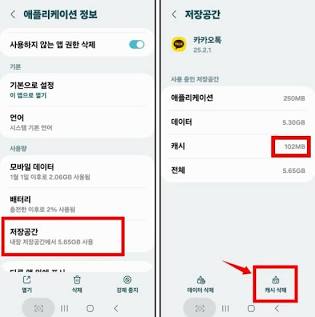
현재 쌓여 있는 [캐시 데이터 삭제] 버튼을 누른 뒤 확인을 클릭합니다. 순식간에 몇 GB의 용량이 확보됩니다!
2. 특정 채팅방 용량 줄이기 (단톡방·대용량 미디어 정리)
동영상과 사진이 자주 공유되는 단체 채팅방이나 단골 오픈채팅방은 개별적으로 미디어 데이터를 정리해 주는 것이 좋습니다.
- 용량이 큰 해당 채팅방으로 들어갑니다.
- 우측 상단의 [三 (메뉴) 아이콘]을 누른 후, 우측 하단의 [톱니바퀴 (설정) 아이콘]을 클릭합니다.
- 화면 아래로 내려 [사진 파일 삭제], [동영상 파일 삭제], 또는 [음성 파일 삭제]를 선택합니다.
- 대화 텍스트는 그대로 유지되면서 용량이 큰 미디어 파일만 삭제되어 용량이 획기적으로 줄어듭니다.
💡 추가 꿀팁: 자동 다운로드 끄기
앞으로 용량이 계속 차는 것을 방지하려면 미디어 자동 다운로드 설정을 변경해 두세요!
- 설정 방법: 카카오톡 [전체 설정] $\rightarrow$ [채팅] $\rightarrow$ [미디어 전송 조건]
- 사진 및 동영상 화질을 적절하게 조정하고, 음성 메시지 자동 재생 등을 꺼두면 데이터 절약과 용량 관리에 큰 도움이 됩니다.
📝 3줄 요약!
- 대화 기록 삭제 없이 [설정 $\rightarrow$ 앱 관리 $\rightarrow$ 캐시 데이터 삭제]로 수 GB 확보!
- 사진·동영상이 많은 단톡방은 [채팅방 설정 $\rightarrow$ 미디어 파일 삭제] 진행!
- 미디어 자동 다운로드 설정까지 꺼두면 스마트폰 속도 향상 완료!
지금 바로 1분만 투자해서 답답했던 스마트폰 용량을 시원하게 비워보세요!
'IT 이야기' 카테고리의 다른 글
| [IT/꿀팁] 스마트폰 배터리 수명 늘리는 법: 오래 쓰는 핵심 설정 4가지 (0) | 2026.08.27 |
|---|---|
| [여행/재테크] "환전 수수료 0원!" 대표 트래블카드 3종 완벽 비교 & 해외 결제 꿀팁 (0) | 2026.08.27 |
| [재테크/정부지원] "최대 5,000만 원 목돈 만들기" 청년도약계좌 모바일 신청 방법 초간단 가이드 (0) | 2026.08.26 |
| [정부지원금/재테크] "아는 만큼 돈 번다!" 2026년 청년·직장인 필수 정부 지원 혜택 모음 (0) | 2026.08.26 |
| [세금/재테크] "100만 원 돌려받았어요" 직장인·프리랜서 숨은 환급금 찾기 & 절세 팁 (0) | 2026.08.26 |