"처음 샀을 땐 정말 날아다녔는데, 왜 이렇게 느려졌지?"
컴퓨터를 사용하다 보면 누구나 한 번쯤 겪는 답답한 순간이죠. 인터넷 창 하나 띄우는 데도 한참 걸리고, 부팅 시간만 몇 분씩 걸리면 스트레스가 이만저만이 아닙니다.
하지만 걱정 마세요! 돈 한 푼 안 들고, 어려운 프로그램 설치할 필요 없이 윈도우 기본 설정만 몇 개 만져주면 답답했던 컴퓨터가 다시 몰라보게 쾌적해집니다.
오늘 소개해 드리는 '초간단 윈도우 정리 팁 4가지'를 차근차근 따라 해보세요!
1. 부팅 속도의 범인! '시작 프로그램' 정리하기
컴퓨터를 켜자마자 카카오톡, 메신저, 각종 보안 프로그램, 백신 등이 동시에 켜지면 컴퓨터는 부팅할 때부터 엄청난 과부하를 받습니다.
- 어떻게 하나요?
- 키보드의 Ctrl + Shift + Esc 키를 동시에 눌러 [작업 관리자]를 엽니다.
- 상단 메뉴에서 [시작 앱] (또는 시작 프로그램) 탭을 클릭합니다.
- 컴퓨터를 켤 때 굳이 바로 켜질 필요가 없는 프로그램(예: 카카오톡, 게임 클라이언트, 웹하드 등)을 마우스 우클릭한 뒤 [사용 안 함]으로 바꿔줍니다.
💡 Tip: 여기서 '사용 안 함'으로 설정해도 프로그램이 삭제되는 게 아니라, 컴퓨터를 켤 때 자동으로 안 켜질 뿐이에요! 필요할 때 아이콘을 눌러서 켜면 됩니다.
2. 컴퓨터에 쌓인 '임시 쓰레기 파일' 싹 지우기
우리가 인터넷을 하고 서류 작업을 할 때, 컴퓨터 내부에는 '임시 파일(Temp)'이라는 쓰레기 데이터들이 차곡차곡 쌓입니다. 이게 수 gigabyte씩 쌓이면 컴퓨터가 전체적으로 둔해집니다.
- 어떻게 하나요?
- 키보드의 윈도우 키 + R 키를 눌러 [실행] 창을 엽니다.
- 입력창에 %temp% 라고 적고 [확인]을 누릅니다.
- 열리는 폴더 안에 있는 모든 파일(Ctrl + A)을 선택한 후 삭제(Delete)합니다.
- (※ '사용 중인 파일'이라며 안 지워지는 파일은 '건너뛰기' 하시면 됩니다!)
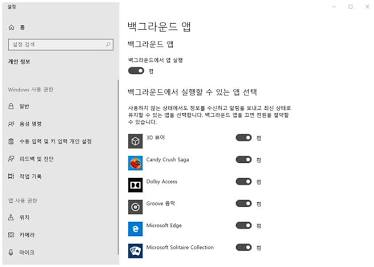
3. 필요 없는 백그라운드 앱 끄기
우리가 눈으로 보지 않아도 뒤에서 몰래 돌아가며 컴퓨터 메모리(RAM)를 갉아먹는 앱들이 있습니다.
- 어떻게 하나요?
- 윈도우 [설정] (톱니바퀴 아이콘)으로 들어갑니다.
- [개인 정보] $\rightarrow$ 왼쪽 아래 [백그라운드 앱]을 클릭합니다.
- '앱을 백그라운드에서 실행' 스위치를 [끔]으로 바꾸거나, 쓰지 않는 앱들만 골라서 꺼줍니다.
4. '저장 공간 센스(저장소 감지)' 켜두기
자동으로 청소해 주는 일꾼을 고용하는 방법입니다! 윈도우에는 불필요한 임시 파일이나 휴지통에 오래 남아있는 파일들을 주기적으로 자동 정돈해 주는 똑똑한 기능이 내장되어 있습니다.
- 어떻게 하나요?
- 윈도우 [설정] $\rightarrow$ [시스템] $\rightarrow$ [저장소]로 이동합니다.
- 맨 위에 있는 [저장소 감지] (또는 저장 공간 센스) 기능을 [켜짐]으로 설정해 둡니다.
📝 1분 요약 리스트
- 시작 프로그램 꺼주기: 부팅 시 꼭 필요 없는 프로그램 자동 실행 차단
- 임시 파일(%temp%) 삭제: 컴 내부에 쌓인 쓸데없는 작업 잔재 지우기
- 백그라운드 앱 끄기: 뒤에서 조용히 메모리 먹는 앱 정리
- 저장소 감지 켜기: 알아서 주기적으로 청소하도록 설정
오늘 알려드린 4가지 방법만 정기적으로 관리해 주셔도 서비스 센터에 맡길 필요 없이 항상 쾌적한 PC 상태를 유지하실 수 있습니다!
지금 바로 컴퓨터를 켜고 3분만 투자해 보세요!
'IT 이야기' 카테고리의 다른 글
| [생활 IT] 카페·KTX 공공 와이파이 먹통 해결법 & 개인정보 안전하게 지키는 방법 (0) | 2026.08.22 |
|---|---|
| [스마트폰] 용량 줄이기, 속도 향상 꿀팁!! (0) | 2026.08.22 |
| 티처블머신 - 이미지 인식 인공지능 배우기 (0) | 2024.04.29 |
| Chat GPT 소개 및 활용 방법 (0) | 2024.01.26 |
| 빅데이터란 무엇일까? (1) | 2024.01.18 |

